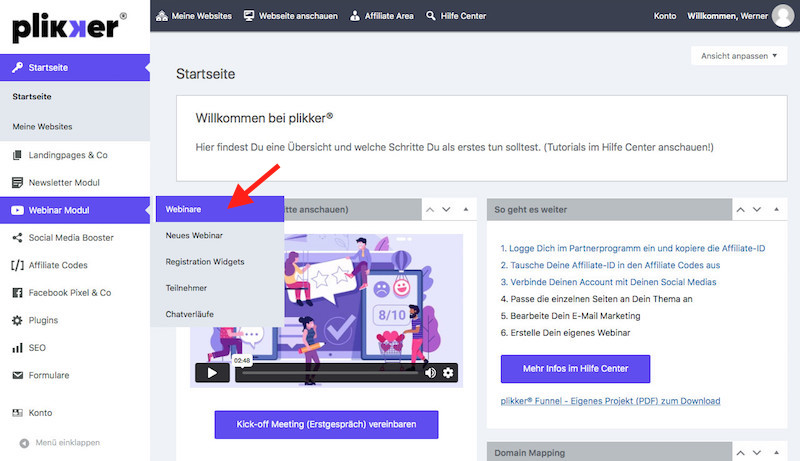
Zum Bearbeiten oder neu anlegen eines Webinares, klicke in der linken Hauptnavigation auf „Webinar Modul > Webinare„.
Standardmäßig haben wir das „Affiliate plikker® Webinar“ bereitgestellt, mit dem Du durch Bewerbung Deiner Landingpage Provisionen verdienen kannst. Das Webinar selbst brauchst Du nicht zu bewerben, da das Webinar im Marketingfunnel integriert ist. Du musst lediglich die Landingpage Deiner Hauptseite bewerben auf dem das Newsletter Formular eingefügt ist. Alles andere ist automatisiert.
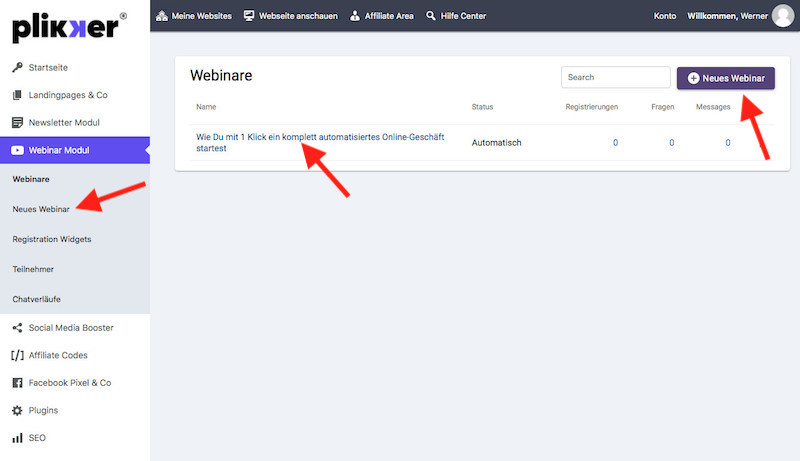
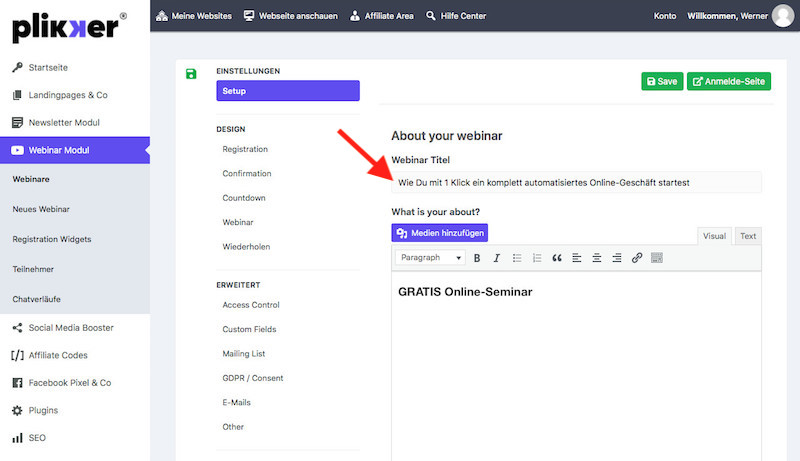
Um die Inhalte des „Affiliate plikker® Webinares“ zu sehen, klicke auf den Link. Du kannst aber auch ein neues Webinar anlegen, indem Du auf den Button „Neues Webinar“ oder auf den gleichnamigen Link in der linken Hauptnavigation klickst. Du gelangst dann zum Setup, in dem Du bei einem neuen Webinar alles neu anlegen musst. Beim „Affiliate plikker® Webinar“ brauchst Du nichts zu machen, da alles fix & fertig eingerichtet ist.
Um die Einstellungen im Webinarraum zu sehen bzw. bei einem neuen Webinar anzupassen, klicke auf den grünen Button „Launch Visual Editor„. Bei Deinem eigenen Automatic Webinar, ist der Videolink zum aufgezeichneten Webinar, an der gekennzeichneten Stelle einzufügen.

Du gelangst anschließend in den Bearbeitungsmodus (Setup) des Webinarraumes mit Vorschaufenster, in dem Du die Einstellungen für Dein eigenes Webinar machen kannst. Beim „Affiliate plikker® Webinar“ brauchst Du nichts einzustellen bzw. verändern, da bereits alles fix & fertig eingestellt ist.
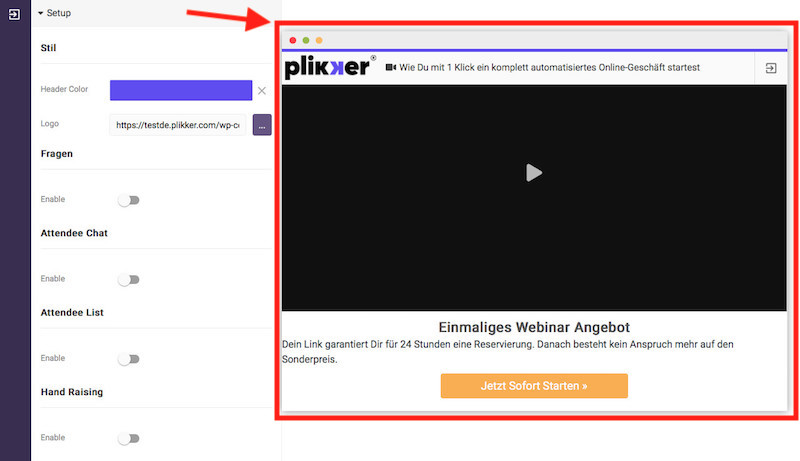
Bei Deinem eigenen neuen Webinar ist der „Call to Action“ wichtig. Klicke auf den mit dem Pfeil gekennzeichneten Button. Es öffnet sich das Fenster zu den Einstellungen.
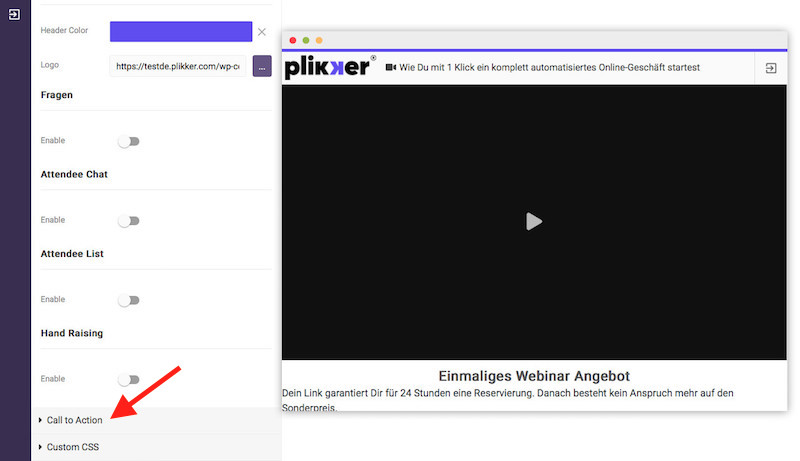
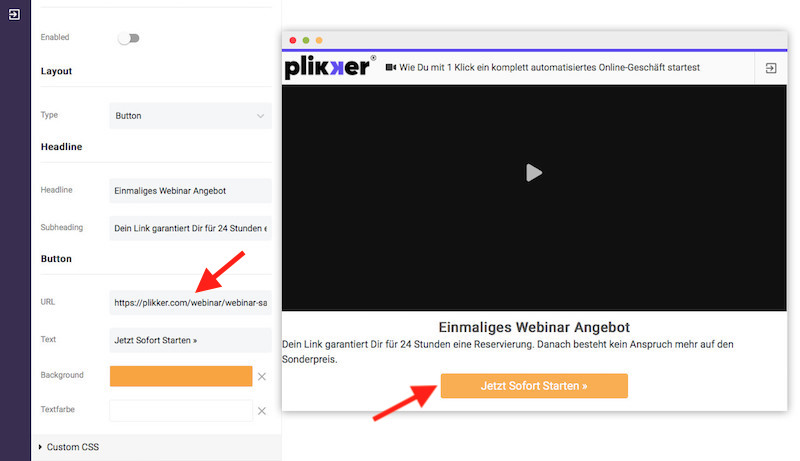
Du kannst nun zeitgesteuert einen Text und einen Button mit dem Link zu Deiner Verkaufsseite einfügen, zu der Dein Webinarbesucher weitergeleitet wird, sofern er den Button im Webinar klickt. Dies gilt nur für Dein eigenes neu erstelltes Webinar. Beim Affiliate plikker® Webinar brauchst Du nichts ändern.
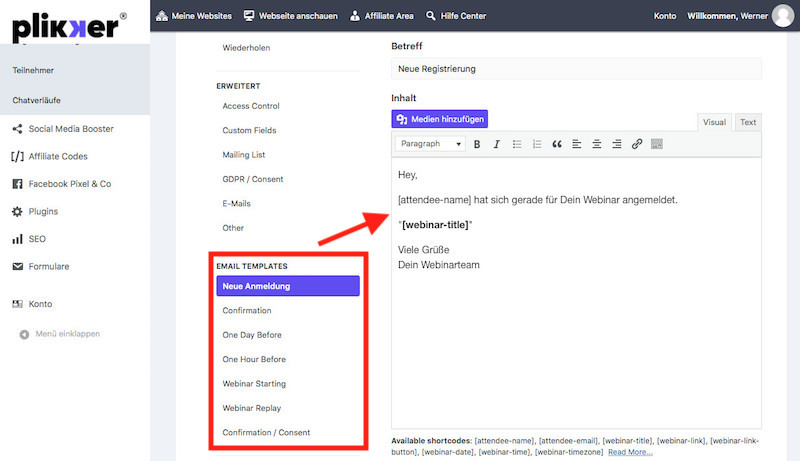
Im Bereich „EMAIL TEMPLATES“ sind alle automatisierten E-Mails hinterlegt, die dem eingetragenen Teilnehmer per E-Mail zugesendet werden. Dies sind z.B. Anmeldebestätigung, drei Erinnerungen, Aufzeichnung etc.
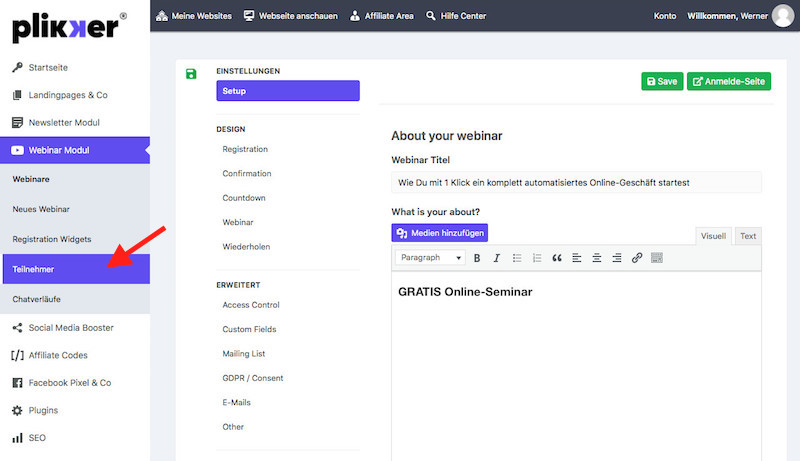
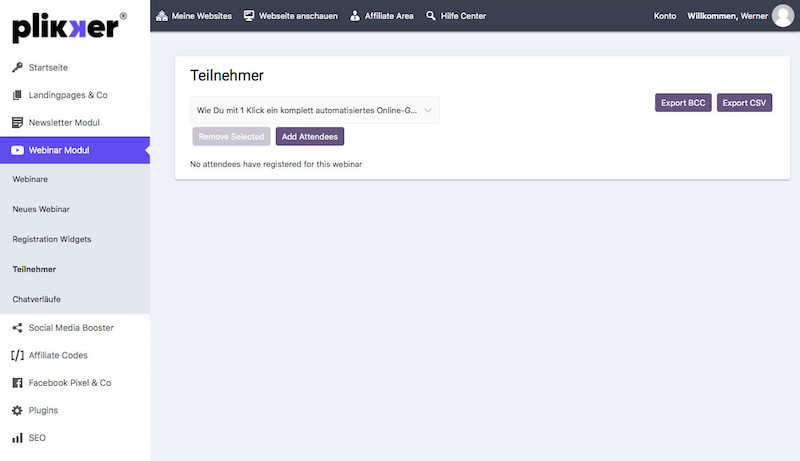
Um eine Übersicht der Teilnehmer zu erhalten, klicke in der linken Menuleiste auf „Teilnehmer„.
Hier werden alle eingetragenen Teilnehmer aufgelistet, die ihre Anmeldung bestätigt haben oder auch nicht. Weiterhin wird angezeigt, wer am Webinar teilgenommen hat und wie lange.
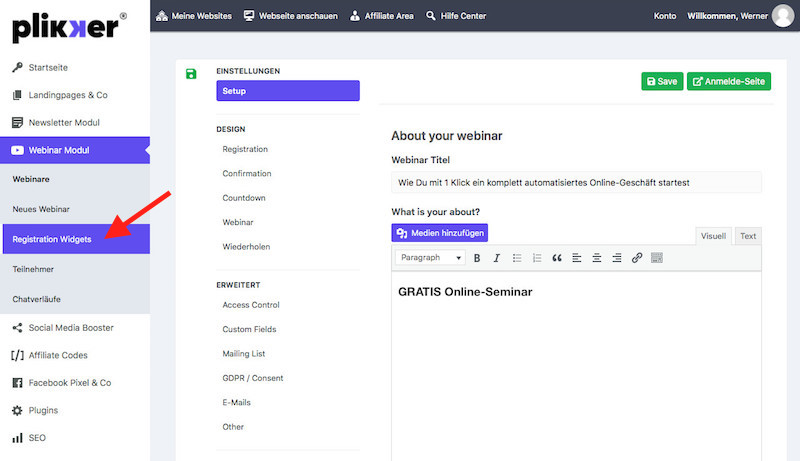
Für die Webinareinladeseite zum „Affiliate plikker® Webinar“, haben wir ein Anmeldeformular erstellt und den entsprechenden Shortcode auf der Seite eingefügt. Um die Einstellungsmöglichkeiten zu sehen, klicke in der linken Menuleiste auf „Registration Widget„.
Falls Du Dir das bestehende Widget ansehen möchtest, klicke auf den Link „Blaues Widget“. Falls Du ein neues Webinar erstellt hast, musst Du natürlich auch ein neues Widget anlegen. Klicke hierzu auf den Button „New Widget„.
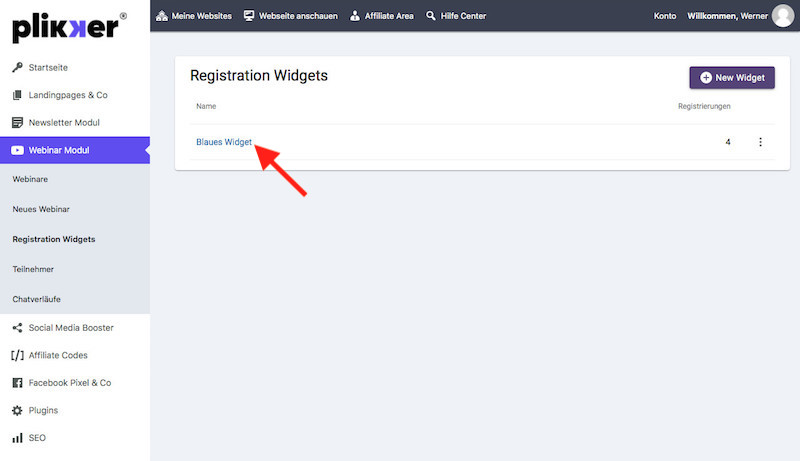
Hier siehst Du das bereits angelegte Widget, welches auf der Webinareinladeseite des „Affiliate plikker® Webinares“ für die Besucher zum anmelden angezeigt wird.
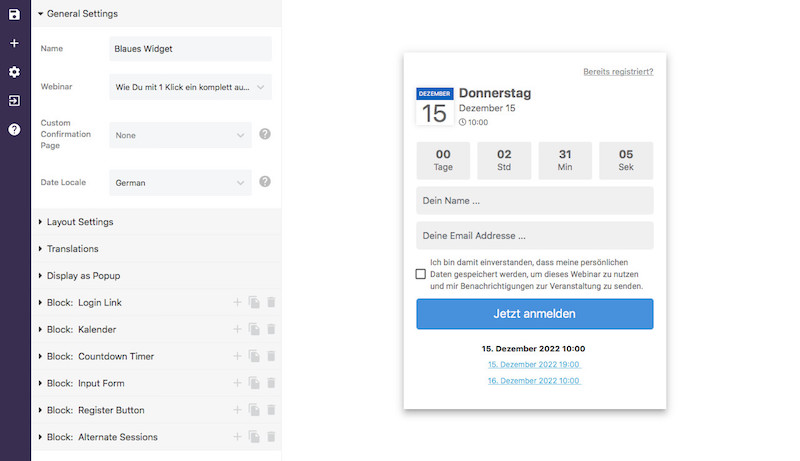
Um die Webinareinladeseite mit dem eingefügten Widget anzuschauen, klicke in der oberen sekundären Menuleiste auf „Affiliate Area > Dein Affiliate Webinar„.
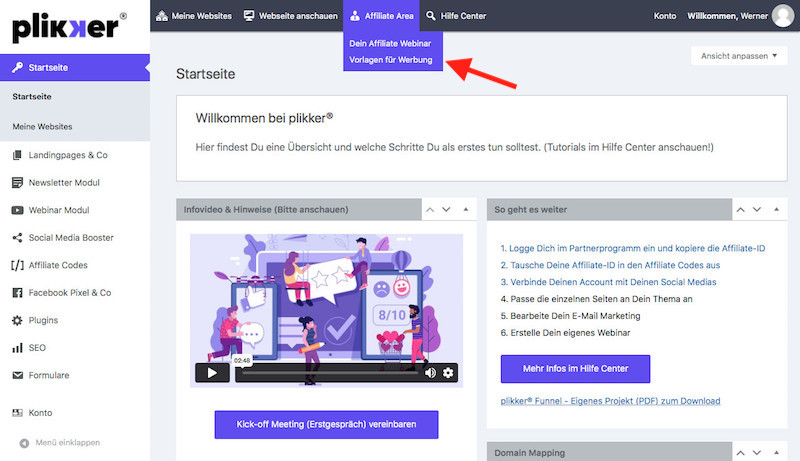
Anschließend öffnet sich ein neuer Browsertab mit der Webinareinladeseite.

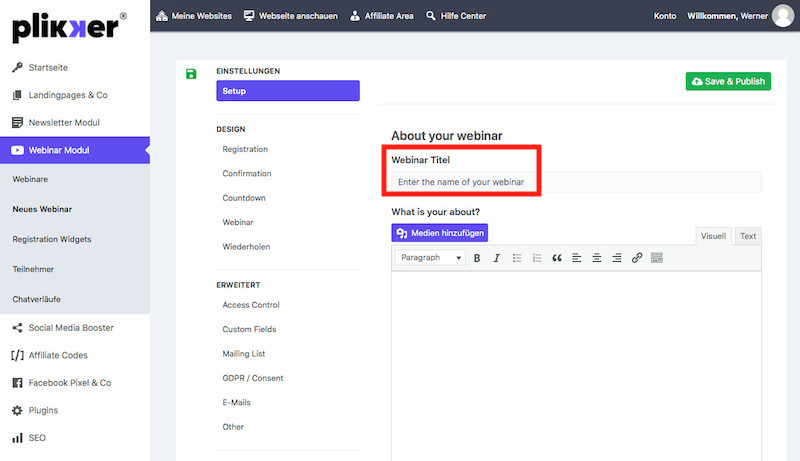
Um ein eigenes neues Webinar anzulegen, klicke in der linken Menuleiste auf „Neues Webinar„.
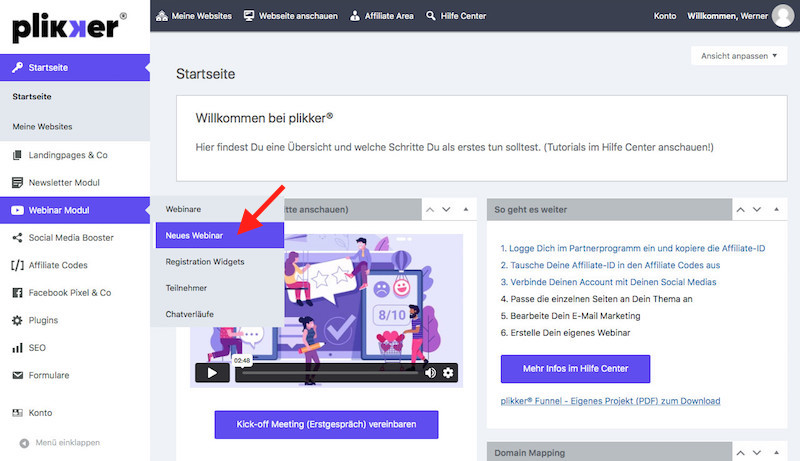
Beim Anlegen eines eigenen neuen Webinares, musst Du natürlich den Titel eintragen und alle Einstellungen selbst vornehmen. Sieh Dir die Einstellungen am besten aus dem „Affiliate plikker® Webinar“ an. Möglicherweise kannst Du hier einiges abschauen.