
Falls Du mehrere Formulare verwenden oder auf einfache Art und Weise die Texte im Formular anpassen möchtest, haben wir für solche Fälle einen entsprechenden Shortcode zusammengestellt, den Du einfach per Copy&Paste in das Shortcode-Widget von Elementor einfügen musst.
Der im Formular sichtbare Text kannst Du ändern, wenn Du etwas anderes anzeigen möchtest. Alles andere im Shortcode bitte unverändert lassen.
[newsletter_form button_label="Jetzt anmelden"]

[newsletter_field name="first_name" label="" placeholder="Vorname ..."]

[newsletter_field name="email" label="" placeholder="E-Mail Adresse ..."]

[newsletter_field name="privacy" label="Ich akzeptiere die Datenschutzerklärung"  url="/datenschutz"]

[newsletter_field name="list" number="1" hidden="true"]

[/newsletter_form]
Du kannst 40 verschiedene Listen für ebenso viele Formulare anlegen. Das einzige was Du ändern musst damit die Zuordnung stimmt, ist bei „number“ die Zahl „1“ entsprechend der Listennummer. Das ist alles.
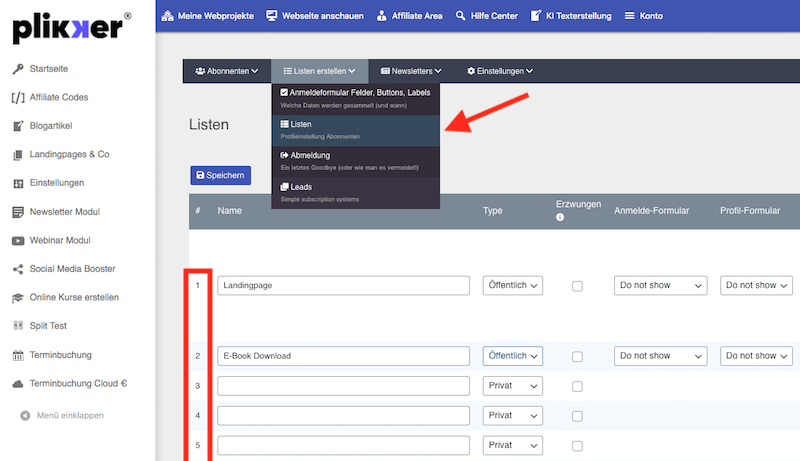
Beispiel – Liste #2 wäre ein E-Book Download:
[newsletter_form button_label="E-Book downloaden"]

[newsletter_field name="first_name" label="" placeholder="Dein Name ..."]

[newsletter_field name="email" label="" placeholder="Deine E-Mail Adresse ..."]

[newsletter_field name="privacy" label="Ich akzeptiere die Datenschutzerklärung" url="/datenschutz"]

[newsletter_field name="list" number="2" hidden="true"]

[/newsletter_form]
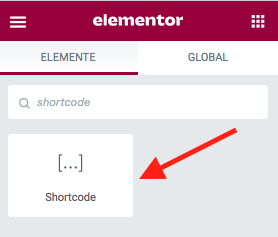
Falls Du einen Shortcode in Deine Webseite einfügen möchtest, wähle nach dem Starten des Elementors auf der linken Seite das Shortcode-Widget in ziehe es per Drag&Drop an die Stelle Deiner Webseite, an der das Formular angezeigt werden soll.
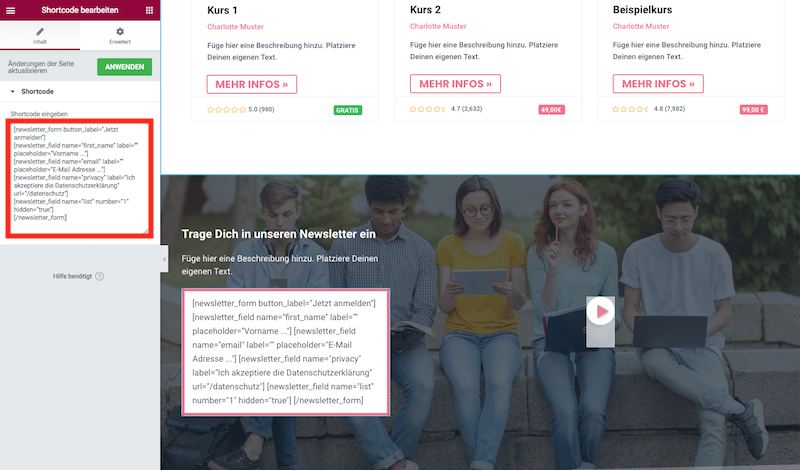
Trage den Shortcode mit oder ohne Deine Änderungen in das gekennzeichnete Feld ein. Anschließend auf den grünen Button „Aktualisieren„.

So sieht der Besucher das Formular in das er sich bei Interesse eintragen kann!